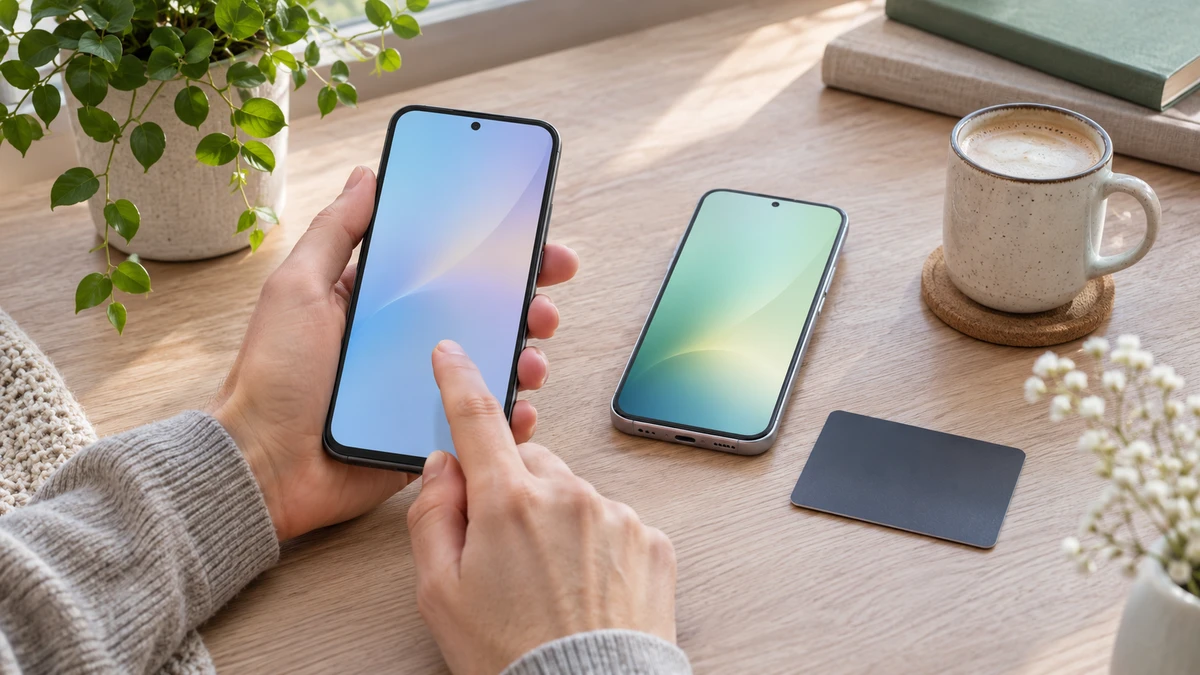
„Samsung Galaxy“ telefone gamyklinius duomenis dažniausiai atkursite taip: Nustatymai → Bendrasis valdymas → Atkurti → Gamyklinių duomenų atkūrimas. Prieš galutinį patvirtinimą sustokite: ši funkcija ištrina asmeninius duomenis iš vidinės telefono atminties. Ji skiriasi nuo paprasto telefono paleidimo iš naujo.
Jeigu telefonas veikia ir galite jį atrakinti, pradėkite nuo atsarginės kopijos bei paskyrų patikros, tada naudokitės nustatymų meniu. Jei svarbių failų dar neišsaugojote arba neprisimenate paskyros duomenų, pirmiausia išspręskite šiuos klausimus. Trinimas nėra būdas išsaugoti duomenis iš sugedusio telefono.
Kuris atkūrimas iš tikrųjų reikalingas?
Žodis „atkurti“ telefono meniu gali reikšti kelis skirtingus veiksmus. Neužtenka pamatyti panašų pavadinimą: perskaitykite ekrane nurodytas pasekmes. Meniu tekstas ir galimos parinktys priklauso nuo modelio bei „One UI“ versijos.
| Situacija | Nuo ko pradėti | Svarbiausia patikra |
|---|---|---|
| Telefonas laikinai sulėtėjo. | Paprastai paleisti iš naujo. | Nepasirinkti duomenų trynimo vien dėl panašaus žodžio. |
| Problema susijusi tik su ryšiu ar nustatymais. | Rasti konkrečios problemos gamintojo instrukciją. | Patikrinti, kuriuos nustatymus siūloma atkurti. |
| Norite visiškai pradėti iš naujo. | Atsarginė kopija, paskyros, tada gamykliniai duomenys. | Kas bus ištrinta ir ką galėsite grąžinti. |
| Telefoną parduodate ar atiduodate. | Išsaugoti duomenis, pašalinti savo paskyras, atkurti duomenis. | SIM ir atminties kortelės; neperduoti savo prisijungimų. |
Pasiruošimo sąrašas prieš trinant duomenis
- Nuotraukos ir dokumentai: patikrinkite, ar kopijos tikrai pasiekiamos kitame įrenginyje arba pasirinktoje saugykloje. Vien įjungtas sinchronizavimo jungiklis dar neparodo, kad visi failai jau perkelti.
- Kontaktai ir žinutės: pasižiūrėkite, kurioje paskyroje jie laikomi ir ar pasirinkote juos kopijuoti.
- Programėlių duomenys: banko, autentifikavimo ir bendravimo programėlėse atskirai peržiūrėkite jų perkėlimo ar atsarginio kopijavimo instrukcijas.
- Paskyros: žinokite telefone naudojamos „Google“ paskyros adresą bei turėkite galimybę prisijungti. Taip pat pasiruoškite „Samsung“ paskyros duomenis, jei ji naudojama.
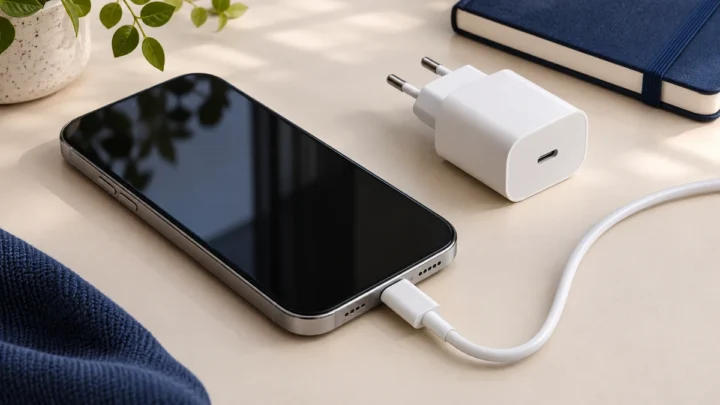
- Maitinimas: pasirūpinkite, kad telefonas neišsijungtų vykstant procesui. Neskubėkite pradėti, jei akumuliatorius beveik išsekęs.
Praktinis patikrinimas: pasirinkite vieną naują nuotrauką ir vieną svarbų dokumentą. Atverkite jų kopijas kompiuteryje ar kitame įrenginyje. Taip pat patikrinkite naujausios atsarginės kopijos datą. Jei matote tik prieš mėnesį sukurtą kopiją, vakar įrašyti duomenys į ją nepatenka.
Kaip pasirinkti atsarginės kopijos būdą?
„Samsung“ savo instrukcijose aprašo kopijavimą į kompiuterį naudojant „Smart Switch“. Programa leidžia pasirinkti duomenis ir atlikti perkėlimą prijungus telefoną USB laidu. Vadovaukitės programos rodomu sąrašu ir užbaigimo pranešimu; neprilyginkite pradėto proceso baigtai kopijai.
Kitas būdas – „Samsung Cloud“. Jo palaikomi elementai gali apimti kontaktus, žinutes, nustatymus ir kitus duomenis, tačiau sąrašas priklauso nuo įrenginio bei programinės įrangos. Atverkite konkrečiai savo telefone rodomą kopijavimo sąrašą ir patikrinkite, kas pažymėta.
Nuotraukoms taikomos atskiros saugojimo ar galerijos sinchronizavimo parinktys. Gamintojas aprašo „OneDrive“ integraciją palaikomuose įrenginiuose. Nelaikykite užrašo „Samsung Cloud“ pažadu, kad ten savaime nukopijuota visa galerija ir visi programėlių failai.
Gamyklinių duomenų atkūrimas per nustatymus
- Atrakinkite savo telefoną ir atverkite Nustatymus.
- Pasirinkite Bendrasis valdymas, tada Atkurti.
- Pasirinkite Gamyklinių duomenų atkūrimas. Senesniame vertime pavadinimas gali būti „Gamintojo duomenų atkūrimas“.
- Perskaitykite, kokie duomenys ir paskyros nurodyti ekrane. Jei kopija dar neparuošta, grįžkite atgal.
- Jeigu sąmoningai nusprendėte tęsti, rinkitės atkūrimo patvirtinimą. Telefonas gali paprašyti ekrano užrakto kodo ar paskyros patvirtinimo.
- Patvirtinkite duomenų trynimą ir palaukite, kol telefonas atliks procesą bei pradės pradinę sąranką.
Jei tokio kelio nerandate, nustatymų paieškoje įrašykite „gamyklinių“ arba „atkurti“. Dar patikrinkite tikslų modelį ir jo instrukciją oficialioje „Samsung“ pagalboje. Nekartokite atsitiktinių meniu veiksmų vien todėl, kad interneto paveikslėlis panašus.
Kodėl po atkūrimo prašoma ankstesnės paskyros?
„Google“ įrenginio apsauga, vadinama FRP, skirta riboti naudojimąsi be savininko leidimo atkurtais įrenginiais. Todėl po atkūrimo gali reikėti telefone anksčiau naudotos paskyros patvirtinimo. Duomenų ištrynimas šio nuosavybės patikrinimo nepanaikina.
Jeigu paskyrą pamiršote, naudokitės jos oficialiu atkūrimu arba kreipkitės į gamintojo pagalbą. Jei telefoną pirkote naudotą ir prašoma ankstesnio savininko paskyros, susisiekite su pardavėju. Neprašykite atsiųsti slaptažodžio: savininkas turėtų pats tinkamai pašalinti įrenginį iš savo paskyrų.
Perduodant savo veikiantį telefoną kitam žmogui, paskyrų pašalinimą atlikite jo nustatymuose po duomenų išsaugojimo. Paskyros pašalinimas iš įrenginio nėra tas pats, kas visos internetinės paskyros panaikinimas. Prieš patvirtindami perskaitykite konkrečią rodomą komandą.
Jei ekranas neveikia arba telefonas neįsijungia
Kai nepatenkate į nustatymus, mygtukų deriniai ir atkūrimo režimo veiksmai turi būti parenkami pagal tikslų modelį. Vieno universalaus derinio visiems „Galaxy“ telefonams nėra. Jei tikslas yra išsaugoti vienintelę nuotraukų kopiją, nepradėkite nuo duomenų ištrynimo.
Gamintojo pagalbai pateikite modelio kodą, trumpai aprašykite gedimą ir pasakykite, ar būtina išsaugoti duomenis. Tai padės pasirinkti tinkamą veiksmą. Šis gidas pagrįstas oficialia dokumentacija; redakcija neatliko jūsų telefono trynimo ir negarantuoja, kad atkūrimas pašalins aparatinį gedimą.
Dažniausi klausimai
Ar paprastas paleidimas iš naujo ištrina nuotraukas?
Įprastas paleidimas iš naujo nėra gamyklinių duomenų atkūrimas. Svarbu pasirinkti būtent paleidimo komandą, o ne visų duomenų trynimą.
Ar kartu išsitrins SD atminties kortelė?
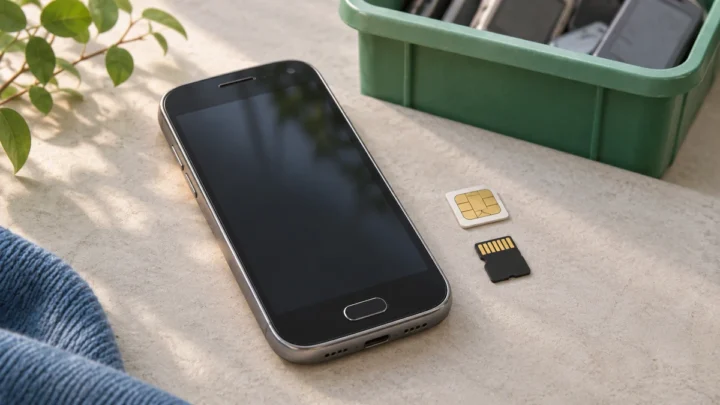
Nepasikliaukite gamykliniu atkūrimu kaip kortelės išvalymu. Gamintojas nurodo, kad išorinėje kortelėje duomenys gali likti. Perduodami telefoną kortelę išimkite.
Ar atsarginė kopija sugrąžins visas programėles su visais duomenimis?
To žadėti negalima. Kopijos apimtis priklauso nuo pasirinkto būdo, įrenginio ir programėlės. Svarbių programėlių perkėlimą patikrinkite atskirai dar prieš trinimą.
Šaltiniai
- „Samsung“: asmeninių duomenų ištrynimas ir „Smart Switch“ kopija.
- „Samsung Cloud“: kopijuojami elementai ir jų ribos.
- „Samsung“: „Google“ paskyra, pašalinimas ir įrenginio apsauga.
- „Samsung“: atsarginės kopijos ir galerijos sinchronizavimas.
Instrukcijų turinys peržiūrėtas 2026 m. lapkričio 2 d.; konkrečios parinktys gali skirtis pagal modelį.